Приветствую всех. Добро пожаловать в мою вторую статью, полностью посвященную созданию и оптимизации поисковой кампании в системе Google Реклама. Прежде всего, я хочу еще раз поблагодарить вас за интерес к моему сайту. Я честно очень ценю это.
Как мы уже обсуждали в предыдущей статье, которая задумывалась как своего рода введение в мир онлайн-рекламы для новичков или даже тех людей, которые уже имеют некоторый опыт работы с онлайн-рекламой, наиболее популярным и фундаментальным типом рекламной кампании в Интернете считается поисковая кампания.
Именно поэтому, с моей стороны, очень логично объяснить вам пошаговый процесс создания и первоначальной оптимизации именно поисковой кампании в Google Рекламе как вашей первой рекламной кампании.
Я предполагаю, что у некоторых из вас, возможно, уже есть активный аккаунт Google Рекламы, но я хочу, чтобы это руководство было настолько подробным, чтобы каждый смог всё понять и с лёгкостью следовать за мной.
В связи с этим я начну с создания самого аккаунта. Хорошо. Давайте не будем тратить время впустую и начнем прямо сейчас.
Создание аккаунта Google Рекламы
Поэтому первое, что вам нужно сделать, это открыть стартовую страницу Google и нажать «Реклама» в левом нижнем углу.
После этого вы попадете на страницу с двумя хорошо заметными кнопками. Одна из них находится посередине (зеленая), и на ней написано «начать», а другая – в виде текста, на которой написано «войти».
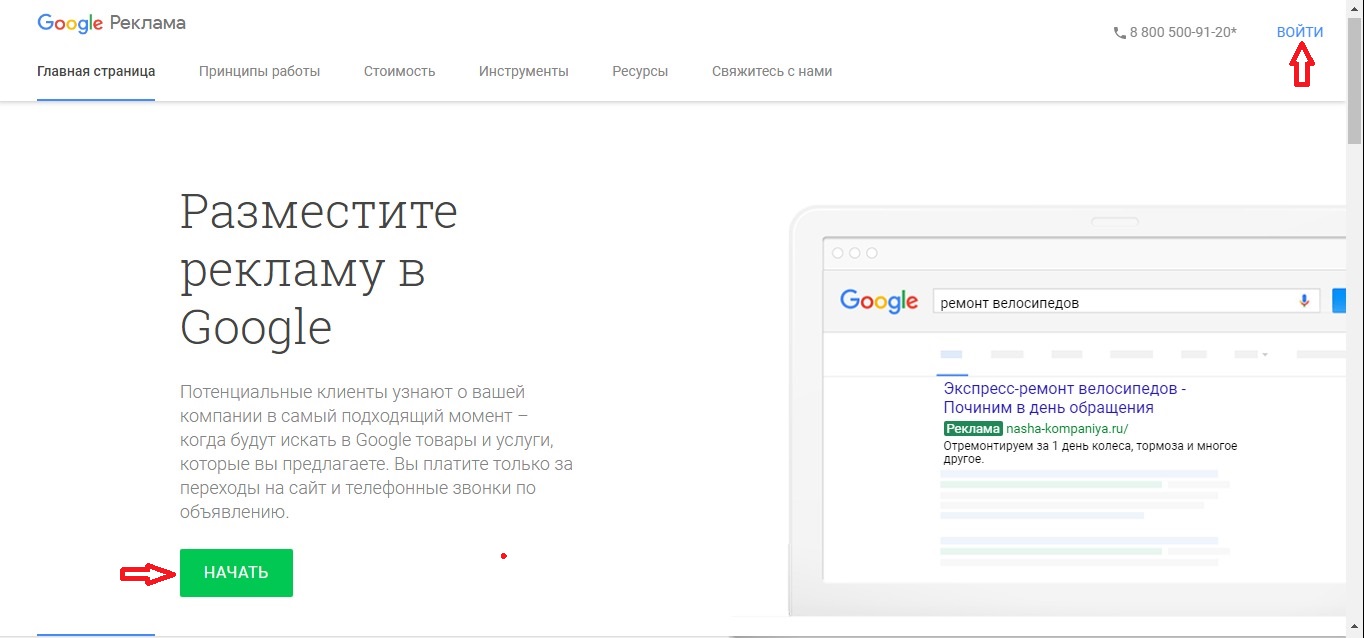
Честно говоря, нет абсолютно никакой разницы, какую из них выбирать, потому что обе эти ссылки приведут вас на страницу, которая попросит вас ввести свой адрес электронной почты. И тут одна важная вещь. Для продолжения вам нужна учетная запись, или другими словами, аккаунт Google.
Если вы уже пользовались какими-либо другими сервисами от Google (например, Gmail или YouTube), то у вас он уже есть, и вам просто нужно ввести адрес электронной почты, связанный с ним (кстати, это не обязательно должен быть Gmail) и затем введите свой пароль. (Он одинаковый для всех сервисов Google).
Если у вас нет учетной записи Google, то если Вы выбрали первый путь, то создание аккаунта начнётся само, а если Вы нажали “Войти”, то нажмите на синюю ссылку «создать аккаунт». Создание аккаунта Google является очень простым и понятным процессом, и я уверен, что у вас не возникнет с этим никаких проблем.
После этого, в большинстве случаев, вы увидите белую страницу с надписью «Добро пожаловать в Google Рекламу» и 2 дополнительные строки, в которых указано «Ваш адрес электронной почты» и «Ваш веб-сайт»
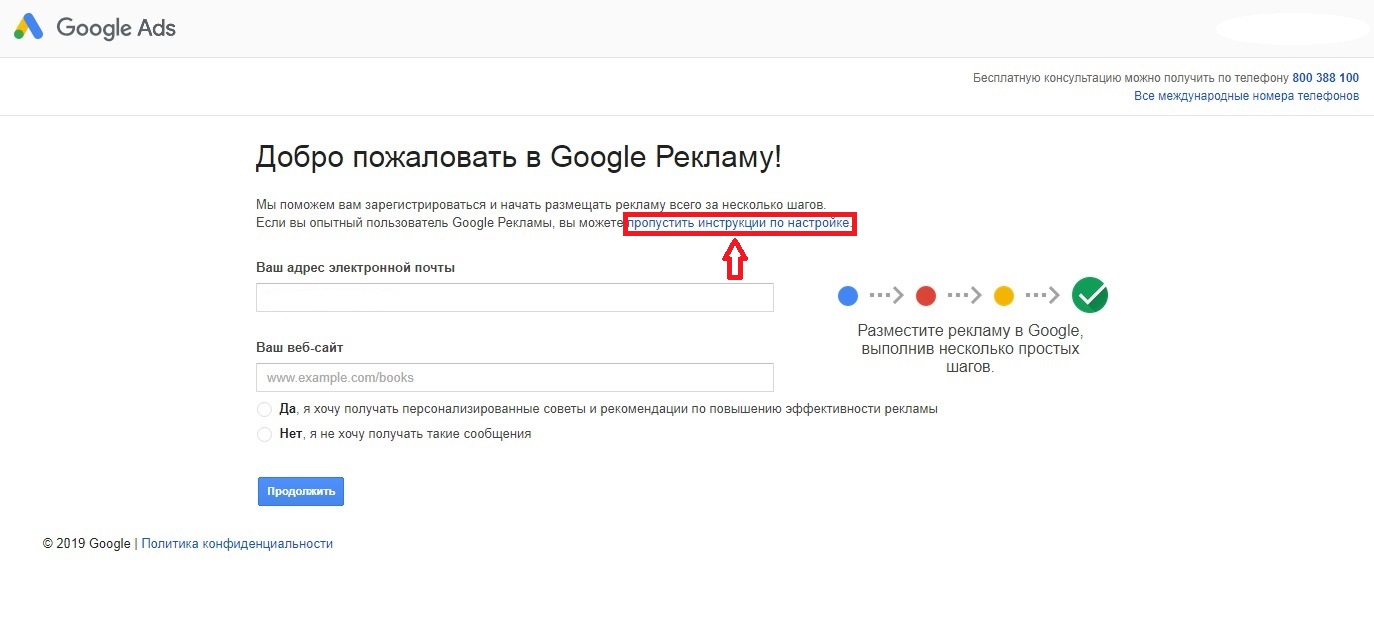 Внимание! Я настоятельно рекомендую вам не указывать свой веб-сайт во втором поле, а нажать на синюю ссылку выше, которая гласит «Пропустить инструкции по настройке».
Дело в том, что в первом случае начнется процесс создания так называемой умной кампании, которая раньше также называлась “AdWords Express”. В двух словах, это чрезвычайно упрощенный тип кампании, предназначенный для начинающих, при котором у вас нет доступа к большинству настроек.
Например, вы не сможете добавлять свои собственные ключевые слова и в будущем устанавливать для них ставки. (Что очень важно). Поэтому, если вы нажмете на синюю ссылку, о которой я вам говорил, вы увидите простую страницу, на которой система попросит вас указать страну, часовой пояс и валюту.
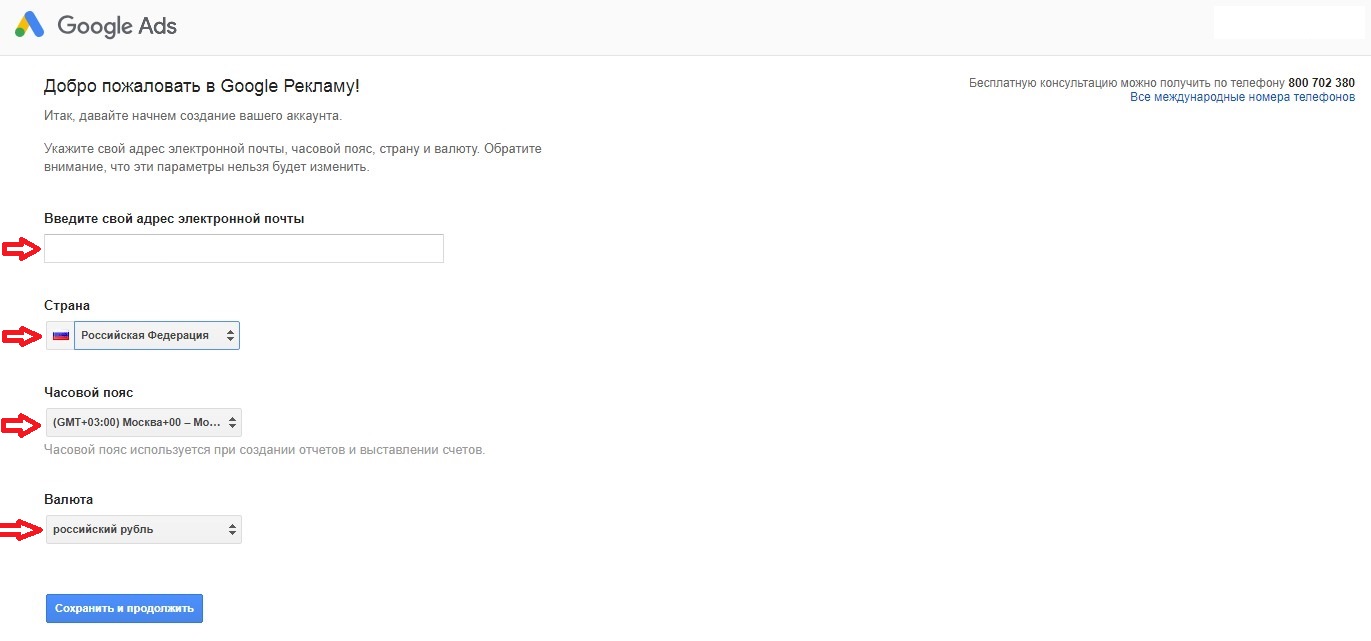
И тут я прошу вас быть очень внимательными, потому что вы не сможете изменить эти параметры в будущем, так как они являются основными. После этого система пропустит вас на главную страницу пользовательского интерфейса Google Рекламы. Да, вам даже не нужно вводить свои личные данные или данные кредитной карты, чтобы попасть туда.
На этом этапе я хочу попросить вас снова быть очень внимательными. В некоторых ситуациях (в зависимости от вашего адреса электронной почты) в самом начале система не переместит вас на белую страницу, которую я описал ранее (Там где написано “пропустить инструкции по настройке”), а на другую страницу, которая спросит вас: «Укажите свою основную рекламную цель»(увеличить количество звонков, увеличить количество посещений магазина и т. д.).

В таком случае я также советую вам не выбирать что-либо из этого списка, а найти синюю ссылку «Вы опытный пользователь Google Рекламы?»).
После этого система сразу предложит вам создать первую кампанию, но лучше всего нажать «создать аккаунт без кампании», ввести такую же простую, но очень важную информацию, как страна нахождения платёжного адреса, часовой пояс, валюта и затем нажать «отправить», чтобы продолжить.

После этого, как и в первой ситуации, описанной ранее, начнёт загружаться пользовательский интерфейс.
Настройка платёжного профиля. Автоматические и платежи и платежи по предоплате
Теоретически, вы можете начать создание кампании сейчас, но я советую вам нажать на значок гаечного ключа в правом верхнем углу экрана (инструменты) и выбрать «счета и платежи».
На этой странице система попросит вас завершить создание вашего платежного профиля. Вам нужно будет ввести такую основную информацию, как название и адрес вашей компании, ваше имя, номер телефона, но, что более важно, тип платежей, т.е «как вы платите».
Важно то, что в зависимости от выбранной страны у вас будет возможность выбрать между автоматическими платежами и платежами по предоплате.
Кроме того, для некоторых стран есть возможность выбрать между личным и бизнес-аккаунтом. Основное различие заключается в том, что в первом случае вам не нужно предоставлять подробную информацию о вашей компании, и, что самое важное, вы не сможете получать бухгалтерские документы, которые получают пользователи бизнес-аккаунта.
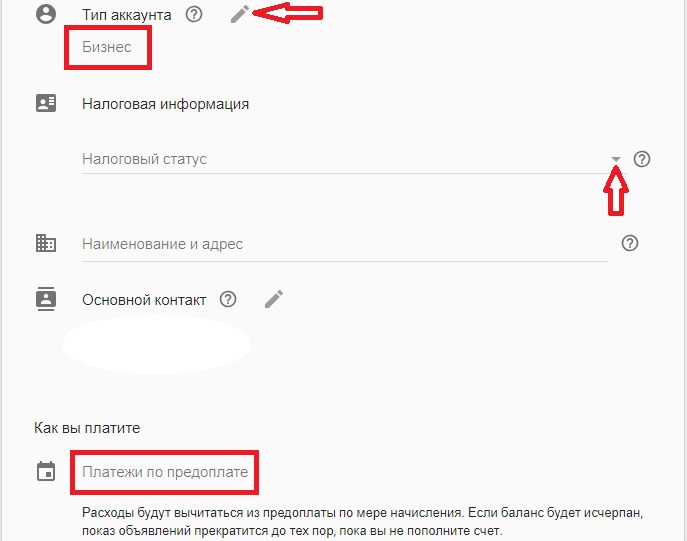
Настройки платёжного профиля в Google Рекламе
Итак, давайте немного поговорим о разнице между этими двумя типами платежей. Если вы выберете платежи по предоплате (опять же, если ваша страна их поддерживает), процесс внесения платежа будет предельно ясным и простым.
Вы просто совершаете платеж, и если вы потратили все деньги, ваши объявления прекратят показываться. Чтобы возобновить показ, вам нужно снова зайти в «Счета и платежи», нажать на синюю кнопку «внести платеж».
Но если вы выберете автоматические платежи, вначале сам процесс может быть не совсем ясным, потому что, несмотря на то что система попросит вас предоставить данные вашей кредитной или дебетовой карты, деньги не будут сразу же списаны, но реклама начнет показываться. (Конечно же, после создания кампании).
Дело в том, что вы платите после достижения порога оплаты (первый обычно составляет 50 $) или через 30 дней после вашего последнего автоматического платежа, в зависимости от того, что наступит раньше.
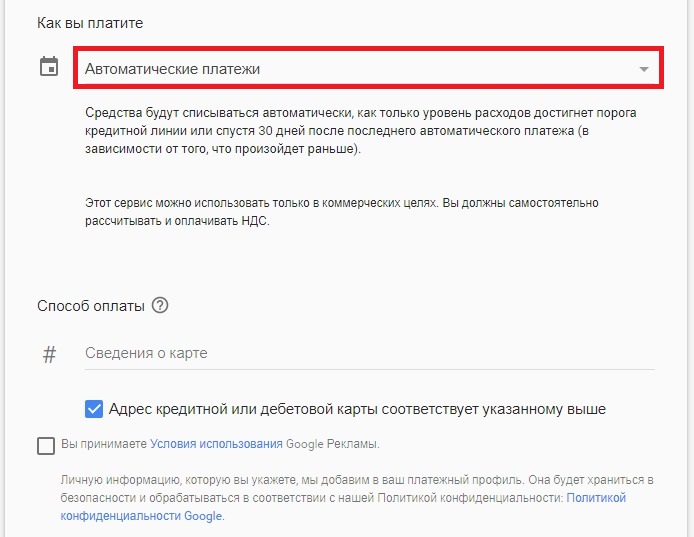
Платёжный профиль с автоматическими платежами
В этом случае полезным советом будет не совершать платежи самостоятельно, прежде чем система попытается списать средства с вашей карты (хотя это возможно), поскольку это может привести к путанице в плане того, сколько вы уже заплатили и сколько вы должны Google.
При использовании автоматических платежей, после входа в меню «Счета и платежи», вы не увидите четкую сумму, которая у вас есть на балансе (как при платежах по предоплате), а сумму вашего порога и синюю линию, которая начнёт заполняться по мере того, как вы будете тратить деьги.
Ситуация становится еще хуже, когда вы входите в меню “транзакции” слева. Сумма потраченных вами денег будет помечена как «+», а сумма cписанная с вашего банковского счёта будет помечена как «-». При платежах по предоплате всё наоборот.
Создание кампании
И вот, наконец, после выполнения всех необходимых шагов и формальностей, мы готовы сами создать саму поисковую кампанию.
Итак, вы находитесь в пользовательском интерфейсе Google Ads. На этом этапе, чтобы избежать дальнейших недоразумений, давайте ответим на простой, но очень важный вопрос. Как вы узнаете, что вы находитесь в нужном месте? Ответ следующий.
Во-первых, вы должны увидеть значок гаечного ключа в правом верхнем углу экрана (сейчас я использую его только в качестве ориентира), во-вторых, вы также должны видеть три горизонтальные линии в верхнем левом углу вашего экрана.
Понимание пользовательского интерфейса
Если вы нажмете на них, скорее всего, в левой части экрана появится чёрная панель навигации (если она не была открыта раньше) с надписью «все кампании» в самом верху.
Этот момент очень важен для понимания, потому что в новом пользовательском интерфейсе Google Ads (да, он был изменен не так давно) всё основано на этих двух панелях, которые вы должны видеть.
Я имею в виду чёрную, а также серую, вверху которой есть вкладка “обзор”. (На некоторых более больших экранах вы можете видеть оба столбца одновременно, в то время как на ноутбуках обычно приходится открывать и закрывать чёрную панель навигации).
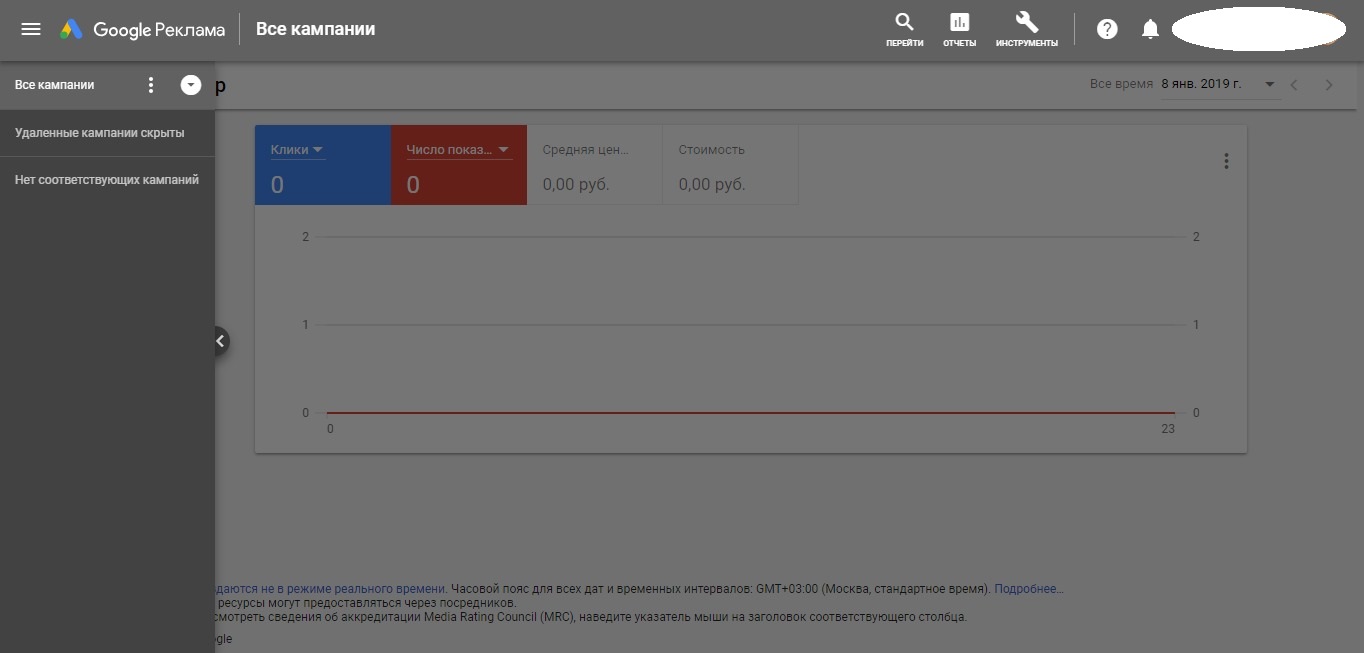
Почему об этом так важно помнить? Ответ прост. В этой чёрной колонне мы всегда должны выбирать уровень, с которым мы работаем.
Это может быть уровень аккаунта (все кампании), уровень кампании (название вашей кампании, которое будет отображаться немного ниже после того, как вы её создадите), и, наконец, уровень группы объявлений, который будет отображаться после нажатия на название вашей кампании и соответствующий значок, который будет виден слева от названия кампании.
После выбора нужного уровня мы переходим к серому столбцу, чтобы указать, что именно мы хотим в нём настроить. (Например, это могут быть настройки, объявления и расширения или ключевые слова).
Начинаем создание кампании!
Конечно же, пока у нас нет никаких кампаний, поэтому мы выбираем уровень «все кампании», а затем «кампании» в правом (сером) столбце. После этого нажмите синюю круглую кнопку со знаком плюс.
(Почти везде в интерфейсе Google Ads мы нажимаем эту кнопку, когда хотим что-то добавить). Затем выберите «+ новая кампания».
После этого система покажет вам список из 6 целей, которые вы можете достичь с помощью Google Ads.
Прежде всего, я хочу сказать вам, что эти цели просто помогают вам выбрать нужный тип кампании и её настройки, которые в свою очередь, могут помочь повысить производительность в зависимости от того, что вы хотите, но на этом всё. Когда кампания уже работает, эти цели абсолютно ничего не значат.

Поскольку с вами сейчас опытный проводник, я настоятельно рекомендую вам выбрать “создать кампанию не указывая цель”, потому что нам не понадобится дополнительная помощь со стороны системы, и мы выберем правильные настройки сами.
Следующее, что вы увидите, это список всех типов кампаний, доступных в системе Google Ads. Их пять, и я говорил о каждом из них в моей предыдущей статье о различных типах рекламы в Интернете. А пока, давайте выберем первую, которая гласит «поисковая сеть»).
В дополнение к этому, я также советую вам проигнорировать выбор результатов, которых вы хотите достичь с помощью этой кампании, потому что это определенно собьёт ваши настройки, что нам не нужно.
После этого просто нажмите “продолжить”. Далее вы увидите длинную страницу с множеством разных вкладок. Всё это настройки вашей будущей кампании, которые мы сейчас обсудим шаг за шагом.
Настройки вашей кампании
Cети
Итак, в самом начале мы видим раздел «общие настройки». Первое, что вам нужно сделать здесь, это как-нибудь назвать вашу кампанию.
Хотя это никоим образом не влияет на производительность, вам лучше это сделать, поскольку это добавит некоторую структуру и улучшит общее понимание того, что происходит в вашем аккаунте, особенно в том случае, если в будущем у вас будет несколько кампаний.
На следующей вкладке «сети» я рекомендую убрать галочку «Включить контекстно-медийную сеть».
КМС, безусловно, является очень мощным типом кампании, о которой я уже говорил в статье о типах рекламы, и о которой мы также поговорим в отдельной статье, но проблема в том, что эти два типа кампаний абсолютно разные, имеют свои собственные настройки таргетинга и т. д.
Поэтому, чтобы лучше отслеживать эффективность вашей поисковой кампании, настоятельно рекомендуется отключить её здесь, а позже создать отдельную кампанию в контекстно-медийной сети.
Что касается опции «поисковые партнеры Google», вы можете оставить её включённой, потому что эти партнеры включают в себя довольно обширный список огромных веб-сайтов, таких как Amazon, The NY Times, The Guardian и т. д., где люди также могут выполнять поиск и видеть ваши объявления таким же образом, каким они видят их на странице результатов поисковой системы.

На мой взгляд, вам абсолютно не стоит опасаться этого типа трафика, потому что он также может быть довольно хорошего качества. Но если ваш бюджет очень ограничен, и вы хотите, чтобы ваши объявления показывались только в поиске Google, то вы также можете убрать данную галочку.
Давайте двигаться дальше. Чуть ниже у нас есть синяя ссылка со стрелкой вниз, на которой написано «другие настройки». Единственное, что здесь может быть важно для вас – это даты начала и окончания (если вы запланировали работу своей кампании только в течение ограниченного времени).
Меню очень простое. При необходимости исправьте дату начала, просто нажав на синий кружок и выбрав дату окончания в открывшемся календаре.

Что касается двух других опций в данном меню «другие настройки», то я должен сказать, что они довольно сложны и абсолютно необязательны для использования.
Первая из них, «Параметры URL кампании», предназначена для тех рекламодателей, которые хотят использовать свои шаблоны отслеживания для отслеживания своей кампании в других сторонних сервисах (особенно, когда их веб-сайт получает трафик из несколько платных источников).
Что касается «Динамических поисковых объявлений», эта опция может быть полезна для рекламодателей с очень большими веб-сайтами (мы говорим о тысячах страниц), у которых нет времени и желания создавать свои собственные объявления для каждого продукта или страницы, и которые просят Google создать объявления за них на основе того, что ищет пользователь.
Однако, слабым местом является то, что в данном случае, системе, как правило, требуется много проиндексированных страниц, чтобы начать работать.
Местоположения
Следующее меню называется «Таргетинг и аудитории» и содержит 3 вкладки. Давайте начнем с самого важного – «Местоположений». По умолчанию система выберет всю страну вашего платёжного профиля, но во многих случаях владельцы бизнеса хотят таргетироваться на конкретные регионы, города и даже части этих городов.
Если это как раз ваш случай, выберите синий кружок “указать другое местоположение“ и начните вписывать название своего региона или города в поле ниже.

После того, как вы увидите появившиеся подсказки, нажмите «включить» или «исключить». Более того, я также упомянул тот факт, что можно показываться только в некоторых частях города или региона.
Для этого нажмите кнопку “расширенный поиск” и выберите кружок «радиус». Прежде всего, измените мили на километры, если это необходимо, и введите название своего местоположения.
Карта с правой стороны покажет вам ваши целевые местоположения. Нажмите «Сохранить», чтобы продолжить. Вы можете подумать, что на этом мы закончили с местоположениями, но это не так. Впереди у нас есть еще одна очень важная настройка. Конечно, я говорю о ссылке «Варианты местоположений».
Варианты местоположений
Там у нас есть меню «включить» и «исключить» с несколькими опциями внизу. Дело в том, что многие люди пропускают эти настройки и оставляют их так как есть.
Проблема в том, что по умолчанию система также может показывать ваши объявления людям, которые не обязательно физически находятся в ваших целевых местоположениях, а просто проявляют к ним интерес.
Это означает, что, если вы таргетируетесь на Москву, но человек находится в Санкт-Петербурге и ищет ваши ключевые слова, а также проявляет интерес к Москве, добавляя соответствующие релевантные ключевые слова к своему первоначальному запросу, такой человек увидит ваши объявления.

Должен сказать, что это может быть как хорошо, так и плохо, в зависимости от вашей бизнес-модели.
Например, если вы небольшой местный бизнес, вы не хотите, чтобы люди со всей страны или даже со всего мира видели ваши объявления, потому что, скорее всего, они у Вас ничего не купят. В таком случае я рекомендую вам выбрать «Люди, находящиеся в целевых местоположениях или регулярно посещающие их» в разделе “включить”.
Что касается раздела «исключить», оставьте первый рекомендуемый вариант, если у вас есть несколько исключенных местоположений, и вы не хотите ничего о них слышать (как о людях из них, так и о людях, которые просто проявляют к ним интерес), и выберите «люди из исключённых местоположений», чтобы исключить трафик от людей, которые физически находятся в этих местоположениях (но это не исключит тех людей, которые проявляют к ним интерес вводя поисковый запрос и находясь в каком-нибудь другом месте).
Я знаю, поначалу это может показаться немного сложным, но на самом деле это довольно легко, если немного задуматься.
Языки
Давайте перейдем к языкам. И опять же, это может показаться очень простым и понятным, но тут также есть некоторые интересные факты. Например, в случае, если вы таргетируетесь на неанглоязычные страны и пользователей.
Допустим, вы таргетируетесь на Швецию. Если вы просто Шведский язык в настройках, вы можете упустить часть трафика, потому что многие люди в Швеции очень хорошо говорят по-Английски, и, что более важно, используют устройства и браузеры с английским пользовательским интерфейсом.
Кроме того, они могут использовать доменное имя «Google.com» при выполнении поиска вместо домена страны «Google.se».

Поэтому, подытожив, всегда к основным языкам страны лучше добавить Английский, а также другие возможные языки.
Более того, я не рекомендую вам выбирать «все языки» просто потому, что система Google Ads всегда лучше работает в том случае, когда вы стараетесь как можно лучше уточнить, что именно вам нужно и на кого вы хотите таргетироваться, потому что в противном случае, система просто этого не знает.
Аудитории
Последняя вкладка в разделе “Таргетинг и аудитории” называется «аудитории». В целом, эта вкладка очень редко используется большинством рекламодателей в кампании такого типа, потому что поиск это в первую очередь ключевые слова (о которых мы обязательно поговорим чуть позже), а аудитории – это, безусловно, конёк контекстно-медийной сети.
Тем не менее, все продолжает развиваться, и теперь у нас также есть аудитории в поиске. Если быть кратким, таргетинг по аудиториям учитывает интересы и поведение людей.
Когда мы накладываем эти интересы на традиционные ключевые слова, мы значительно ограничиваем наш охват, но тем самым можем привлечь посетителей, которые на самом деле заинтересованы тем, что мы предлагаем.
Но, для того чтобы это заработало, вам, как правило, нужно иметь широкий таргетинг для ключевых слов, а также местоположений.

Итак, если вы хотите наложить интересы людей, выберите «что они ищут и какие покупки планируют» в открывшейся таблице, а затем отметьте галочкой нужные интересы. (Вы можете раскрывать их всё больше и больше, нажав на стрелку вниз справа).
Также есть возможность добавить список людей, которые посетили ваш сайт (список ремаркетинга) в поисковую кампанию, если вы выберете меню «как они взаимодействуют с вашей компанией» в той же таблице ниже.
Что касается настроек таргетинга и наблюдения, когда вы выбираете «таргетинг», вы сообщаете системе, что она обязательно должна учитывать все выбранные вами настройки (другими словами, людям, которые чем-то интересуются или находятся в вашем списке ремаркетинга также необходимо ввести ключевые слова для того, чтобы увидеть ваши объявления).
И если вы выберете опцию «Наблюдение», вы не сузите свой таргетинг а увидите, как все ваши методы таргетинга работают независимо друг от друга и какие из них для вас более эффективны.
Бюджет и назначение ставок
Бюджет
Следующий раздел, о котором мы поговорим, называется ”бюджет и назначение ставок”. Очевидно, что эта часть имеет решающее значение для всех. Итак, первая вкладка в этом разделе – «бюджет». Это сумма денег, которую вы готовы тратить ежедневно. Под полем бюджета также есть синяя ссылка с надписью «метод показа».
В большинстве случаев, лучше использовать изначальную настройку «стандартный». Это означает, что система будет пытаться тратить ваш бюджет равномерно в течение дня (или после того, как вы включили кампанию). Но если по какой-то причине вы хотите, чтобы ваша кампания была более активной в начале, вы можете выбрать «ускоренный».
Но, как и в других частях пользовательского интерфейса Google Ads, говоря о бюджете, есть еще кое-что, что также следует упомянуть.
Если вы посмотрите на правую часть экрана, вы увидите некоторые уточнения, которые убеждают вас, что в конце месяца вы не заплатите больше, чем ваш ежедневный бюджет, умноженный на среднее количество дней в одном месяце.
Так что это значит? Здесь Google хочет предупредить вас об одном довольно неприятном явлении, которое называется «перерасход бюджета».
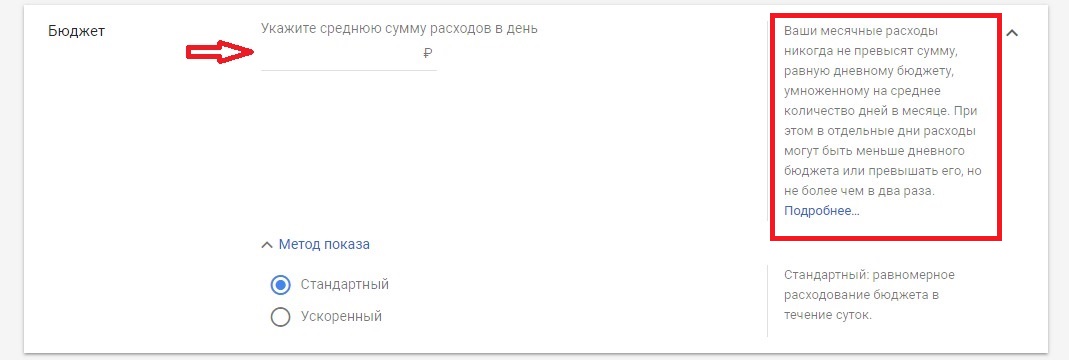
Это означает, что вам не стоит быть поражёнными, если вы вдруг заметите, что система потратила в 2 раза больше денег за один день, чем вы ввели в поле бюджета. Довольно странно, правда?
Я полностью с вами согласен, но причина этого в том, что когда мы работаем с интернет трафиком, мы должны понимать, что он почти никогда не может быть постоянным. Я имею в виду, что по ряду причин, в каждой нише пользователи всегда более активны в определённые дни.
Именно поэтому система не может расходовать бюджет равномерно в течение месяца. Это приводит к тому, что в некоторые дни мы можем тратить больше, а в некоторые дни меньше.
Но что важно, в конце месяца вы не потратите больше, чем ваш запланированный месячный бюджет, который складывается из ежедневного бюджета, умноженного на 30,4 (Среднее количество дней).
Да, я понимаю, что это может быть довольно неприятным, но просто так работает система. Официальных способов предотвратить это не существует, но, тем не менее, есть вещи, которые вы можете сделать, чтобы постараться избежать этого.
Вообще, есть несколько настроек, которые могут спровоцировать систему тратить больше. Мы уже рассмотрели один из них и поговорим о других позже, когда дойдем до этой темы. Поэтому первое, что не следует делать, если вы хотите избежать перерасхода, – это выбирать ускоренный метод показа. Надеюсь, что с этим всё понятно.
Ставки
Следующая вкладка, о которой мы поговорим, называется «ставки», и я не могу не подчеркнуть, насколько это важно. Всё потому, что здесь нам нужно выбрать стратегию назначения ставок, которая будет использоваться для распределения вашего бюджета и показа ваших объявлений.
В Google Ads есть 9 стратегий назначения ставок, и, как я уже говорил, они влияют на то, как система тратит ваши деньги. Если вы следовали моему совету и начали создавать кампанию не указывая цель, скорее всего, вы увидите стратегию «Максимальное количество кликов», настроенную по умолчанию в вашем аккаунте. В поле «Какова Ваша основная цель» будут выбраны «Клики».
Если вы выбрали какую-то цель в самом начале, вы можете увидеть другую стратегию. Если вы нажмёте на «клики», вы увидите еще несколько параметров, таких “конверсии”, “ценность конверсии” (пока они недоступны, поскольку Вы еще не настроили отслеживание конверсий) и “процент полученных показов”.

Пока что давайте закроем их и нажмём ссылку «Выбрать стратегию назначения ставок» чуть ниже. После этого нажмите еще раз на название вашей текущей стратегии назначения ставок, которая называется «Максимальное количество кликов».
Теперь вы видите весь список доступных стратегий. 8 из них автоматические, а одна называется «Назначение цены за клик вручную». Следующее, что я сделаю, это предоставлю описание наиболее популярных из них, объясню, в каких ситуациях вы можете их использовать, и как они работают.
Назначение цены за клик вручную
Итак, начнем с самого простого – «Назначения цены за клик вручную». Эта стратегия предназначена для тех рекламодателей, которые знают точную сумму, которую они как хотят, так и должны заплатить, чтобы выигрывать аукционы, и иметь свои объявления в поиске на таких позициях, которые их устраивают.
Как узнать точную стоимость клика, которую нужно выбрать при использовании ручной стратегии? Как правило, это приходит с опытом и хорошим знанием вашего рынка.
Вы можете увидеть приблизительные цены в инструменте «Планировщик ключевых слов», нажав на значок «Инструменты» (затем «Найдите новые ключевые слова»), но информация там основана на аукционах, которые происходили в течение последнего года.
Вы также должны понимать, что цены могут очень быстро меняться. Еще одно огромное преимущество этой стратегии заключается в том, что при ее использовании вы можете устанавливать ставки как на уровне группы объявлений, так и на уровне ключевых слов (на каждом из них).
Если у вас разные ставки на этих двух уровнях, система примет во внимание ставку на уровне ключевого слова и проигнорирует ту, которая установлена на уровне группы.
Максимальное количество кликов
Вторая самая популярная и довольно простая стратегия – это та, которую мы уже видели, и которая называется «максимальное количество кликов». При её выборе система также сообщит вам о «пределе максимальной цены за клик».
В интерфейсе написано, что это необязательно, но я настоятельно рекомендую вам установить его, чтобы избежать чрезмерно дорогих кликов и перерасхода.
Да, мы достигли момента, когда я информирую вас о второй настройке, которая может вызвать это явление. Обычно максимальная цена за клик должна быть в 10 раз меньше ежедневного бюджета.
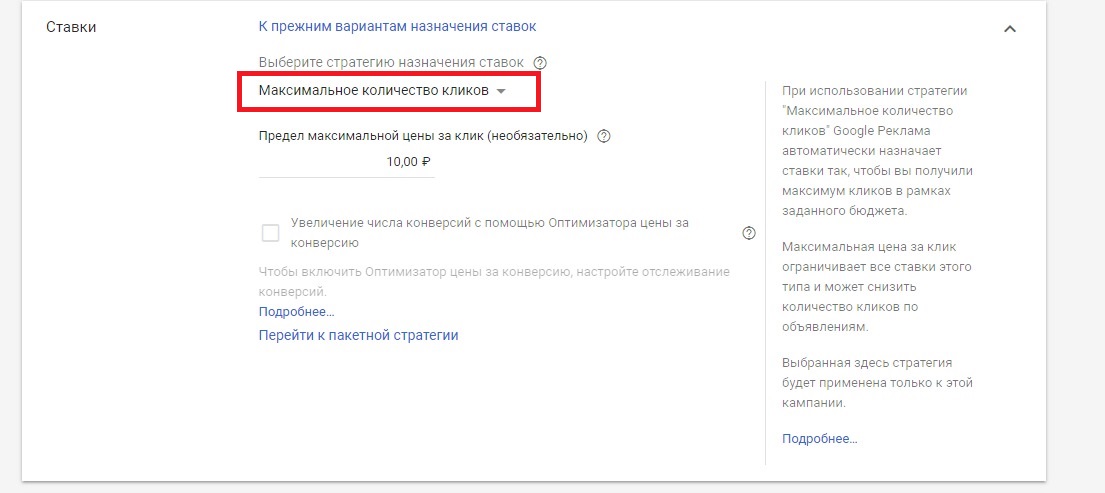
Самым большим преимуществом этой стратегии назначения ставок является то, что она будет сама корректировать ставки на уровне ключевых слов и вы можете быть уверены в том, что сумма, которую вы платите за клик, – это именно та сумма, которая необходима для того, чтобы победить ваших конкурентов, но не большая, чем установленный вами лимит.
Google часто рекомендует данную стратегию особенно тем рекламодателям, которые только начинают свою работу и нуждаются в большем понимании цен в своей нише.
Кроме того, после включения данной стратегии, считается хорошей практикой настраивание действия-конверсии, а затем накапливание этих конверсий в своем аккаунте для того, чтобы в будущем иметь возможность использовать более сложные стратегии назначения ставок.
Кстати, я также объясню вам, что такое конверсия чуть позже, потому что в противном случае, мы не сможем понять работу других оставшихся стратегий назначения ставок, за исключением следующей.
Целевое положение на странице поиска
Название этой стратегии говорит само за себя. Она для тех людей, которые, во что бы то ни стало, хотят, чтобы их объявления показывались либо над результатами поиска, либо, по крайней мере, где-нибудь на первой странице результатов поиска.
Существует возможность устанавливать ставки на уровне группы объявлений и ключевых слов, но система будет корректировать их, если они слишком низкие для того, чтобы показывать объявления настолько высоко, насколько это возможно.
Важно отметить, что эта стратегия не гарантирует конкретной позиции в течение всего времени. Она просто будет пытаться выиграть больше аукционов.
Лично я не советую использовать данную стратегию слишком часто, потому что все опытные маркетологи подтвердят, что в целом, конкретная позиция объявления (даже первая) не гарантирует вам хороших результатов от рекламы.
Что такое конверсия? Стратегии, основанные на конверсиях
Поначалу это может показаться сложным, но конверсия – это ничего иное как любое желаемое или полезное действие, которое человек (ваш потенциальный клиент) может совершить на вашем сайте. Например, это может быть телефонный звонок, заполненная форма заявки или продажа.
Я рассмотрю весь процесс настройки различных типов конверсии в отдельной статье на моём веб-сайте, так тема действительно обширная и довольно продвинутая.
Кроме того, это может стать еще более сложным при настройке конверсий в Google Analytics из-за гибкости этого продукта и большого количества настроек (тем не менее, этот способ является рекомендованным).
На этом этапе вы должны понимать, что все другие стратегии ставок, которые мы еще не рассмотрели, основаны на накопленных конверсиях в вашем аккаунте.
Как я уже упоминал, после настройки конверсии и включения кампании, вы должны позволить системе собрать некоторое количество конверсий, чтобы понять, какие действия на вашем веб-сайте важны для вас.

После этого система Google ads сделает всё возможное, чтобы показывать ваши объявления тем людям, которые с наибольшей вероятностью выполнят данное действие или совершат конверсию.
Данный процесс довольно сложен и основан на машинном обучении. Система анализирует поведение людей в Интернете с помощью файлов, называемых «куки» (файлы, хранящиеся на вашем жестком диске и сохраняемые при посещении веб-сайтов).
Я бы сказал, что общеизвестным фактом является то, что алгоритмы Google на самом деле совершенны и интеллектуальны, что помогает рекламодателям получать довольно большое количество конверсий.
Единственным недостатком является то, что из-за сложности процесса поиска потенциальных пользователей, которые с большой долей вероятности совершат конверсию, системе необходимо время для обучения (в зависимости от типа стратегии этот период может длиться до нескольких недель).
Итак, теперь, когда мы уже знаем, что такое конверсия, мы можем начать говорить о других стратегиях назначения ставок.
Оптимизатор цены за конверсию
В целом, это, пожалуй, не должно рассматриваться как отдельная стратегия назначения ставок, а скорее как дополнение к назначению цены за клик вручную, а также стратегии “максимальное количество кликов”.
Это означает, что система может время от времени повышать ставки, чтобы попытаться привлечь больше потенциальных клиентов на ваш веб-сайт, при этом сохраняя цену конверсии, равной той, которую Вы имеете при ручной стратегии.
Если конверсии настроены, вы можете выбрать «оптимизатор цены за конверсию» непосредственно из списка всех стратегий или выбрать «назначение цены за клик вручную» или «максимальное количество кликов», а затем поставить галочку «Увеличение числа конверсий с помощью Оптимизатора цены за конверсию».
Максимум конверсий
Цель этой стратегии такая же – показывать ваши объявления людям, которые с наибольшей вероятностью совершат те действия, которые вы от них хотите. Разница в том, что вы не можете настраивать ставки ни на уровне кампании, ни на уровне групп объявлений или ключевых слов.
Система позаботится об этом сама. Факт заключается в том, что в таком случае вы можете быть уверены, что система потратит весь ваш бюджет.
Целевая цена за конверсию
При выборе этой стратегии система попросит вас указать целевую цену за конверсию или другими словами, среднюю сумму, которую вы хотите заплатить за неё заплатить.
Это не означает, что все конверсии будут стоить одинаково, но система сделает всё возможное, чтобы назначить ставки таким образом, чтобы средняя стоимость была такой, как вы её назначили.
В целом, эта стратегия считается очень эффективной для тех рекламодателей, у которых есть некоторый опыт, статистика в своих аккаунтах и четкое представление о сумме денег, которую они хотят потратить на пользователя, который может стать их клиентом. Пожалуйста, примите во внимание, что вы не платите только за конверсии.
Итак, теперь мы закончили со стратегиями назначения ставок, но нам ещё осталось обсудить пару относительно простых настроек в разделе “бюджет и назначение ставок”. Нажмите на ссылку «другие настройки».
Расписание показа объявлений
Конкретно это меню является одним из тех, в котором вы просто не можете ошибиться. Просто выберите, в какие дни и в какое время вы хотите показывать свои объявления.
Должен отметить, что если у вашего бизнеса есть какое-либо физическое местоположение куда приходят люди, расписание имеет большой смысл, и вам не стоит его игнорировать.

Зачем чтобы люди звонили вам в нерабочее время? Помните, что расписание показа объявлений основывается на времени вашего аккаунта (Часовой пояс, который вы выбрали при его создании).
Ротация объявлений
И еще один параметр, который довольно легко как объяснить, так и понять. Как вы, наверное, знаете, в интернет-маркетинге вам всегда следует всё тестировать. В конце концов, ваши объявления являются наиболее важной частью вашей рекламной кампании, потому что это именно то, что появляется перед глазами людей.
Мы поговорим о самом создании эффективной рекламы чуть позже, но сейчас нам нужно обсудить настройку, которая очень тесно связана с рекламой, а именно, ротацию объявлений.
По сути, это означает, что система предлагает вам протестировать различные копии объявлений, которые есть в вашей группе объявлений, выяснить, какая из них лучше, и показывать их чаще с целью повышения эффективности. (Сейчас мы говорим об опции «Оптимизация: показ наиболее эффективных объявлений»). Конечно же, вам нужно иметь несколько объявлений, чтобы это работало.

Кстати, рекомендуемое количество составляет минимум 3 на группу объявлений. Просто попробуйте перефразировать одну и ту же информацию, используя разные слова в заголовке или описании. Но стоп, мы уже немного забегаем вперед.
Что касается второго варианта, который звучит: «Не оптимизировать рекламу. Чередовать без ограничения времени», он предназначен для тех людей, которые не нуждаются в помощи Google и хотят сами проверить эффективность своих объявлений.
С моей точки зрения, мы не должны отказываться от предлагаемой помощи в конкретно этой ситуации. Поэтому лучше оставить первый вариант, который выбран по умолчанию.
Настройка групп объявлений. Зачем это нужно?
В целом, на данном этапе, если мы продолжим создание нашей кампании, перед шагом «Настройка групп объявлений» будет еще один небольшой раздел, который называется «Расширения объявлений».
В данный момент мы пропустим эту часть, потому что я лично рекомендую делать это после создания самого объявления, поскольку расширение служит как дополнение к объявлению, которое мы еще не создали. Я действительно верю, что вы лучше поймете весь смысл этого, когда увидите своё составленное объявление.
Поэтому мы нажимаем синюю кнопку «сохранить и продолжить» и направляемся к следующему шагу, где нам нужно настроить группы объявлений.
В самом начале убедитесь, что выбран «стандартный» тип группы объявлений, потому что, как мы кратко обсудили ранее, «динамический» тип группы или “динамические поисковые объявления” являются довольно сложной функцией, которая автоматически создает объявления и выбирает ключевые слова путем сканирования целевой страницы.
Но, как и большинство рекламодателей, мы будем сами подбирать ключевые слова и создавать свою рекламу (Кстати, это способ является рекомендованным).
Прежде чем идти дальше, я хочу объяснить вам, зачем нам вообще нужны группы объявлений в нашей кампании. Ответ заключается в том, что они нужны нам для группировки различных ключевых слов и объявлений в зависимости от продукта или услуги, которые мы хотим рекламировать.
Вы должны понимать, что для Google, как поисковой системы, релевантность является первым и наиболее важным фактором при принятии решения о том, какое объявление или веб-сайт показывать, когда человек вводит свой запрос в строке поиска и нажимает кнопку поиска.

Как и в случае с обычными бесплатными результатами поиска, в первую очередь Google сканирует заголовки и описания и ищет те ключевые слова, которые ищет пользователь.
Конечно же, есть много других факторов, которые влияют на конечные результаты, но этот процесс действительно фундаментален, потому что, несмотря на то, что Google становится всё более умным в наши дни и начинает обладать интеллектом, он все ещё является роботом, или другими словами, ботом.
Поэтому вам обязательно нужно иметь несколько групп объявлений в том случае, если вы продаете или предлагаете несколько типов или разновидностей физических продуктов или услуг, чтобы поместить в них ключевые слова, а затем создавать объявления именно для этих ключевых слов.
В этом случае, когда человек набрал ключевое слово, Google легко найдет релевантное объявление для показа, которое, скорее всего, порадует пользователя. После этого есть очень хороший шанс, что потенциальный клиент нажмёт на объявление рекламодателя, зайдет на его сайт и, если ему понравится то, что там есть, совершит желаемое действие.
Если в вашей кампании есть только одна группа объявлений (как у многих начинающих рекламодателей), система будет показывать объявления, которые не совсем релевантны поисковому запросу, что приведёт к снижению параметра “CTR”, неудовлетворенности как для пользователя, так и рекламодателя.
(Немного забегая вперёд, чтобы создать больше групп объявлений, просто нажмите синюю кнопку «+Новая группа объявлений» под белым полем для ключевых слов, которые мы также очень скоро рассмотрим).
Настраиваем группу объявлений
Теперь я надеюсь, что вы понимаете всю важность этого, и мы можем двигаться дальше.
Если мы будем спускаться дальше вниз по странице, после типа группы объявлений, следующее поле, которое мы должны заполнить, это “название группы объявлений”.
Я настоятельно рекомендую вам называть свою группу объявлений в зависимости от типа товаров или услуг или, по крайней мере, таким образом, чтобы Вы знали и помнили то, что там рекламируется, потому что, когда кампания будет готова, названия групп объявлений по умолчанию, такие как «группа объявлений 1» могут серьёзно запутать Вас.
После этого вы можете ввести или вставить ключевые слова в белое поле ниже таким образом, чтобы один поисковый запрос (он может состоять из одного или нескольких слов) находился в отдельной строке. Это можно сделать несколькими способами.
К примеру, у вас уже может быть готовый список ключевых слов где-то на вашем компьютере, или вы можете вводить ключевые слова просто из головы, если вы знаете свой продукт достаточно хорошо.
Ещё один вариант – ввести название вашего сайта в соответствующей строке справа, что заставит систему просканировать ваш сайт и предложить вам ключевые слова на его основе.
В конце концов, вы можете ввести одно из ваших наиболее релевантных ключевых слов в поле «Укажите свой товар или услугу». После этого, если вы найдете предложения релевантными и полезными, добавьте их в список ключевых слов слева, просто нажав на них.
Поиск ключевых слов и планировщик ключевых слов
Кстати, просмотрев предложенные ключевые слова, вы увидите, что система также информирует вас о среднем количестве ежемесячных запросов по каждому ключевому слову.
Пока вы можете видеть только диапазон (например, 100-1 тыс. или 1 тыс-10тыс), но когда вы закончите создание своей кампании и запустите её, вы сможете увидеть более подробную статистику, запустив очень полезный инструмент внутри интерфейса Google Ads, который называется «планировщик ключевых слов».
Вы также можете открыть его прямо сейчас, нажав кнопку «Инструменты» в верхней части экрана и затем выбрав «Планировщик ключевых слов» слева. (Лучше всего сделать это с помощью щелчка правой кнопкой мыши, открыв его в новом окне).
Потом, выберите первый вариант «найдите новые ключевые слова», введите одно или несколько ваших самых важных ключевых слов в появившейся строке и нажмите «начать».
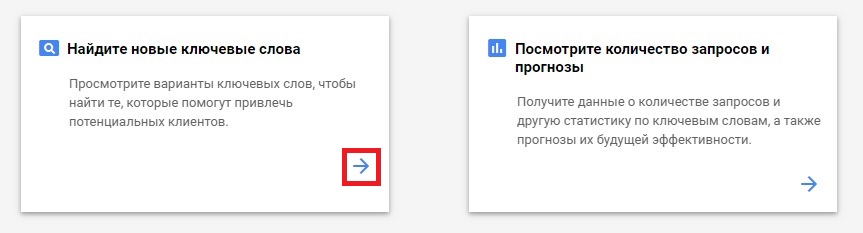
После этого вы увидите большой список ключевых слов, которые похожи на те, которые вы ввели, но введённые вами ключевые слова будут находиться в самом верху.
Должен признать, что это отличный способ найти новые идеи для ключевых слов, я имею в виду те, о которых вы даже не задумывались, но тем не менее, которые также ищут люди.
Я также советую вам не беспокоиться относительно небольшого объёма поисковых запросов по некоторым ключевым словам, потому что вы должны понимать, что так называемые ключевые слова с “длинным хвостом” очень ценны и составляют огромный процент всех поисковых запросов в Интернете.
Они важны, потому что состоят из двух слов и больше, и это означает, что когда человек вводит их в поисковик, он уже довольно хорошо знает, что ему нужно, и относительно близок к окончательному решению.
Поэтому, даже если ключевое слово имеет всего несколько десятков запросов в месяц, я советую вам не игнорировать его. В отличие от ключевых слов с длинным хвостом, короткие ключевые слова, содержащие только одно слово, обычно носят информационный характер и в большинстве случаев не принесут вам платящих клиентов.
Еще одна полезная вещь заключается в том, что помимо среднего объёма поисковых запросов (кстати, эта статистика за последний год) вы также можете увидеть среднюю стоимость клика и уровень конкуренции. Если он высокий, то это означает, что есть другие рекламодатели, которые также делают ставки по этим ключевым словам.
Очевидно, что показатель будет ниже для ключевых слов, о которых знают немногие рекламодатели, что в свою очередь означает, что при подборе ключевых слов, определённо есть смысл покопаться в планировщике.

Меню планировщика ключевых слов
Ещё одним советом является ввод разных фраз и их вариантов в данный инструмент, потому что он работает таким образом, что может показывать при этом разные результаты. Эта тактика помогает находить ещё более ценные ключевые слова.
И еще одна важная вещь. Пожалуйста, не забудьте проверить настройки «местоположения» и «язык» в верхней части страницы, потому что вам может быть нужна статистика для определенного города или региона, а не для всей страны.
Итак, теперь вы думаете, что мы можем просто вставить найденные ключевые слова в белое поле, и на этом с ключевыми словами будет покончено.
В целом, это конечно же, будет работать, но через некоторое время, вы можете быть немного недовольны результатами вашей кампании потому, что, к сожалению (или к счастью), есть ещё один важный параметр, который напрямую касается ключевых слов и того, как система расходует ваши с трудом заработанные деньги. Итак, давайте поговорим об этом!
Типы соответствия ключевых слов
Когда вы вводите ключевые слова в упомянутое выше поле, система пытается кратко проинформировать вас об одноимённом явлении, приводя несколько примеров того, как могут выглядеть ключевые слова в широком, фразовом или точном соответствии.
Проблема в том, что эти примеры не объясняют вам, как конкретно всё это работает и что ожидать от этих 3 типов настроек. Конечно же, рядом с этими примерами есть стандартная синяя ссылка «подробнее», которая открывает более детальную статью в справочном центре, но давайте будем честными – по разным причинам, далеко не все люди открывают эту статью при создании своих кампаний.
Как я уже упоминал ранее, через некоторое время рекламодатели начинают замечать, что трафик, поступающий на их веб-сайт, не является настолько целевым, как им хотелось бы.
И в большинстве случаев причина в том, что, как и большинство других людей, они не читали ту статью и ввели свои ключевые слова без каких-либо дополнительных символов, другими словами, в «широком соответствии».
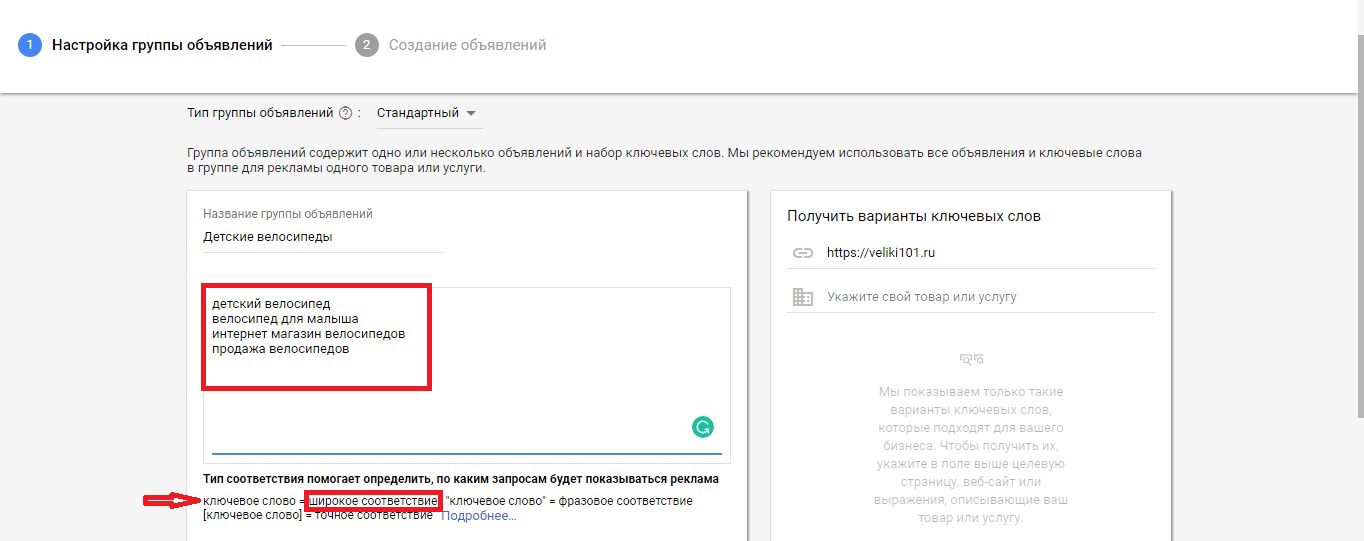
Ключевые слова в широком соответствии
Широкое соответствие
Этот тип соответствия работает таким образом, что он делает все возможное, чтобы показывать ваши объявления максимально широкой аудитории.
На практике это означает, что система может выполнять множество различных манипуляций с вашими ключевыми словами, добавляя другие слова, которые, по её мнению, являются релевантными, изменять порядок слов, формы слов (между прочим, орфографические ошибки также включены) и так далее.
Исходя из своего опыта, могу сказать, что я видел случаи, когда это работало довольно хорошо, но, к сожалению, вы легко можете попасть в очень неприятную ситуацию, особенно когда ключевые слова, по которым вы хотите показываться, могут означать разные вещи в зависимости от контекста.
Вот почему я бы не рекомендовал использовать этот тип соответствия большинству рекламодателей, особенно если у вас ограниченный бюджет.
Фразовое соответствие
Второй тип соответствия называется «фразовое соответствие», и он помещает ключевые слова в «кавычки». Это работает следующим образом. Чтобы ваше объявление было показано, пользователь должен ввести все ключевые слова в точно таком же порядке, но также может добавить к ним любые другие слова или фразы в начале (до кавычек) или в конце (после кавычек).
Порядок слов в кавычках не изменится. Должен признать, что это довольно эффективный тип соответствия, который может привести вам весьма целевой трафик.

Ключевые слова во фразовом соответствии
Единственным недостатком является то, что в этом случае мы ограничиваем себя определённым порядком слов. Реальность такова, что людям свойственно выражать свои мысли по-разному. Если потенциальный клиент введёт те же ключевые слова, но в несколько ином порядке, ваше объявление не будет показано.
Точное соответствие
Следующий тип соответствия – это точное. Когда ключевые слова находятся в этом типе соответствия, они в [скобках]. Из его названия довольно легко догадаться, что оно максимально ограничивает систему, но, тем не менее, это не означает, что человек должен ввести именно эти ключевые слова в точно таком же порядке.
В некоторых случаях система может немного изменить слова и их порядок, если она уверена, что пользователь ищет то, что вы предлагаете. В целом, я настоятельно рекомендую использовать этот тип соответствия, но я также хочу предупредить вас, что в данном случае, вы должны быть очень терпеливы.
Помните ли вы о том, как недавно мы говорили о количестве поисковых запросов? Итак, когда вы используете точное соответствие, вы должны понимать, что, несмотря на то, что трафик очень целевой, мы ограничены числом поисковых запросов по выбранным ключевым словам, которое может быть низким или нестабильным изо дня в день, из недели в неделю и месяца в месяц, что является абсолютно нормальным явлением.
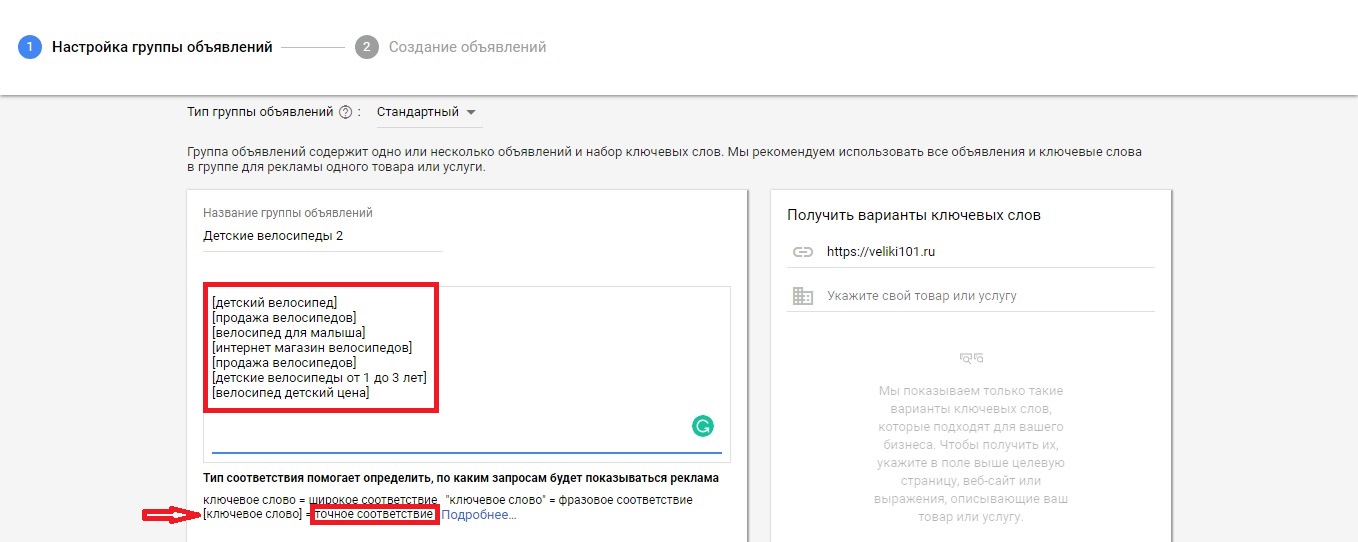
Ключевые слова в точном соответствии
Ещё одним потенциальным недостатком для некоторых людей может быть тот факт, что вам, вероятно, потребуется потратить много времени на поиск ключевых слов, чтобы найти их необходимое количество, которое в свою очередь, будет генерировать приличное количество трафика.
Если вас не устраивают вышеупомянутые типы соответствия, вам может понравиться последний из них.
Модификатор широкого соответствия
Модификатор широкого соответствия предназначен для тех, кто не хочет тратить время на подбор десятков ключевых слов с точным соответствием, не хочет ограничиваться порядком слов фразового соответствия, а также не хочет подвергать себя потенциальному риску широкого соответствия.
Для его правильной работы необходимо поставить знак плюса перед каждым словом, которое вы хотите, чтобы Google включил в ваши поисковые запросы.
Таким образом, если перед словом есть знак плюс, это означает, что пользователь должен обязательно ввести его, но эти слова могут изменять свою форму, плюс другие слова также могут быть добавлены не только в начале или в конце (как при фразовом соответствии) но в любой части фразы.
Используя этот тип соответствия, вы можете быть уверены, что получите относительно большой объём хорошего трафика.
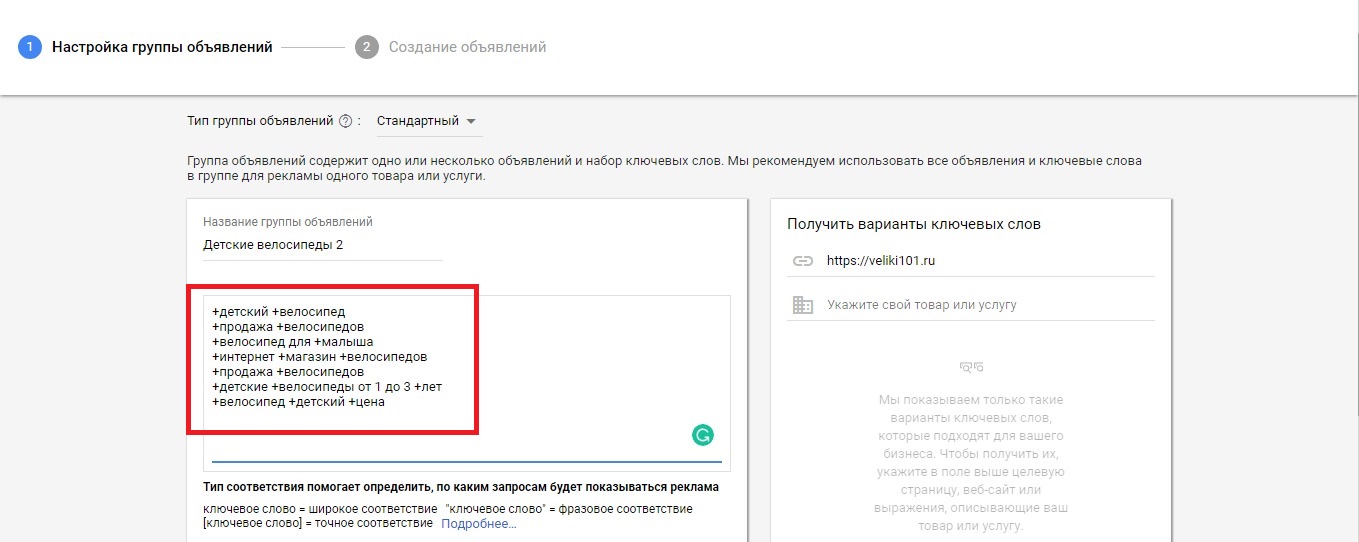
Ключевые слова с модификатором широкого соответствия
Конечно, всё ещё существует вероятность проскальзывания некоторых нерелевантных слов, но для того, чтобы предотвратить это, вам необходимо регулярно анализировать «запросы» и при необходимости добавлять минус-слова, которые мы рассмотрим в заключительной части этой статьи.
А пока у меня есть ещё одна небольшая, но довольно важная рекомендация на тот случай, если вы планируете использовать данный тип соответствия. Я советую вам не ставить плюсы перед союзами и предлогами, потому что, если пользователь введёт все ваши ключевые слова, но без этой незначительной детали, ваше объявление не будет показано, что может быть довольно неприятным.
Это был последний тип соответствия, и я надеюсь, что теперь вы понимаете, как они работают и какой из них выбрать, чтобы показывать свои объявления нужной аудитории.
Важность типов соответствия
Я также хочу отметить, что это не только сэкономит ваш бюджет, но и повысит общую эффективность вашей кампании. Вы помните, как чуть раньше мы говорили о создании нескольких групп объявлений, таким образом делая ключевые слова релевантными самим объявлениям?
Неправильный тип соответствия может снизить ваш CTR, так как если ваше объявление показывается по каким-либо нерелевантным ключевым словам, которые были добавлены или выбраны системой автоматически, пользователь, вероятно, будет недоволен тем, что он видит в тексте объявления, и не кликнет на объявление.
(Кстати, CTR играет огромную роль для Google, потому что показывает, нравится ли клиенту то, что он видит). И даже если по какой-то причине, он всё-же нажмёт на него, вы просто потратите свои деньги впустую.
На данном этапе, как я уже упоминал ранее, если вам нужно несколько групп объявлений (а скорее всего, так и есть), нажмите кнопку «+ Новая группа объявлений», которая добавит еще один раздел с названием группы объявлений и белым окном для ключевых слов.
А теперь, наконец, мы можем нажать «Сохранить и продолжить» и перейти к созданию того, что непосредственно увидят наши потенциальные клиенты, а именно самого объявления.
Этап создания объявлений
Страница, которую вы увидите далее, относительно проста и не перегружена множеством настроек. Очевидно, что поскольку это поисковая кампания, мы должны создать текстовое объявление.
Конечный URL
Первая строка – это «конечный URL», то есть страница вашего сайта, на которую вы хотите отправлять посетителей. Если у вас довольно большой веб-сайт с большим количеством страниц, посвященных конкретным продуктам или услугам, то имеет смысл ссылаться из ваших объявлений на них, а не только на главную страницу.
Как вы можете догадаться, точно так же, как создание нескольких групп объявлений, это поможет сделать ваше объявление более релевантным тому, что пользователь ищет, то есть его ключевому слову. В свою очередь, посетители сайта с меньшей вероятностью покинут вашу целевую страницу сразу после её посещения.
Как видите, одно из главных правил в Google Рекламе – стараться сделать связь между ключевым словом, объявлением и целевой страницей как можно более тесной. Если вы будете следовать этому простому правилу, ваши ключевые слова будут иметь хороший показатель качества, который является очень важным показателем в этой системе.
Я также хочу упомянуть одну важную вещь о конечном URL. Проблема заключается в том, что, поскольку в настоящее время Google активно продвигает использование так называемых SSL-сертификатов, система автоматически заполнит начало поля конечного URL как «https: //».
Тем не менее, рекламодателям не требуется иметь такой сертификат для пользования Google Рекламой. Это означает, что если на вашем веб-сайте его нет, просто удалите «s» и оставьте обычный «http».

Заголовки и описания
Что касается следующих полей, таких как «Заголовок 1, 2, 3», «Описание 1,2», то очевидно, что вам просто нужно их заполнить. Кстати, третий заголовок и второе описание не являются обязательными и показываются не всегда.
Это дополнение является довольно новым и было создано с целью помочь рекламодателям сделать свои объявления ещё более информативными.
В целом, я советую вам по возможности заполнить все строки и сделать ваши объявления максимально привлекательными для вашего потенциального клиента. Не будьте ленивы, не торопитесь, не пытайтесь сделать всё сразу.
Создавайте больше разнообразных объявлений
Вы можете не осознавать этого, но опытные маркетологи тратят много времени на тестирование различных вариантов объявлений, изменяя формулировку, добавляя прилагательные, которые вызывают у людей эмоции, и так далее.
Иногда даже незначительные изменения могут резко увеличить ваш CTR и коэффициент конверсии. Это подводит нас к следующей рекомендации – создавать минимум 3 объявления на каждую группу объявлений.
Эти объявления не обязательно должны быть совершенно разными, но должны хотя бы немного отличаться друг от друга. Я рекомендую сформулировать те же самые мысли разными словами.
Дело в том, что людям определённо больше понравятся некоторые из них, и следовательно, они будут активнее на них кликать. Система поймёт это и затем активирует «ротацию объявлений», о которой мы уже говорили в этой статье.
Отображаемый путь
Что касается строки «Отображаемый путь». Это также необязательно, и вы можете использовать его, если вам не нравится настоящий URL страницы, которую вы хотите рекламировать.
Ваше объявление всё равно будет отправлять людей на вашу реальную страницу, но видимый URL будет другим. Суть в том, что если настоящий URL недостаточно информирует о том, о чём собственно страница, то у вас есть отличная возможность это исправить.
Как мы уже упоминали ранее, говоря о настройках кампании, «Параметры URL объявления» позволяют вам вставлять собственный шаблон отслеживания, только в этом случае, на уровне объявления. Если вы не знаете, нужно ли вам это или нет, просто оставьте это поле пустым и забудьте об этом.
Предварительный просмотр
Наконец, в правой части экрана вы можете увидеть, как будет выглядеть ваше объявление. По умолчанию вы видите пример на экране мобильного устройства, но если щёлкнуть стрелку вправо чуть выше, появится более традиционная компьютерная версия вашего объявления.

Нравится ли вам ваше объявление? Если бы вы были клиентом и искали то, что вы сейчас предлагаете, кликнули бы по нему? Если да, то примите мои поздравления. Вы почти закончили создание своей поисковой кампании в Google Рекламе и сделали это самостоятельно.
Четвёртый этап называется «подтверждение», и вы не сможете там ничего изменить, поскольку он просто подытоживает некоторые основные настройки кампании.
Теперь вы можете нажать кнопку «Перейти к кампании», и система вернёт вас в интерфейс Google Рекламы, с которым вы уже должны быть знакомы. Разница лишь в том, что в левой, т.е чёрной панели под словами «Включенные и приостановленные» будет отображаться название вашей кампании и значок лупы слева от неё.
Ваша кампания уже готова к запуску. Осталось лишь только добавить пару мелочей, и кое-что проверить, о чём я и расскажу в заключительных частях этой длинной статьи.
Заключительные шаги. Расширения объявлений
Как вы наверное помните, при создании кампании мы пропустили «Расширения объявлений».
Как я уже говорил ранее, мы сделали это, потому что лично я считаю, что дополнение и улучшение текстовых объявлений имеет смысл после их создания, а не до этого, когда вы ещё не до конца понимаете, какую ещё информацию вы хотите добавить к вашим заголовкам и описанию.
Также хочу отметить, что, хотя расширения являются необязательными, и некоторые могут подумать, что они не так важны, я настоятельно рекомендую их настроить, поскольку многочисленные эксперименты показывают, что система учитывает их при подсчёте общего рейтинга объявлений, а также того, на какой позиции показывать ваши объявления по сравнению с вашими конкурентами. Честно говоря, как мне кажется, в этом на самом деле есть смысл.
Миссия Google состоит в том, чтобы предоставить пользователям лучшую и наиболее полную информацию, и сделать это как можно быстрее.
Под быстротой я подразумеваю то, что в идеале клиент не должен тратить слишком много времени, нажимая на десятки ссылок (не важно, реклама это или обычные результаты поиска) и посещая десятки веб-сайтов, чтобы найти то, что он ищет.
У него должно получиться найти это, нажав на несколько первых результатов. И для того чтобы принять правильное решение и выбрать подходящее объявление, ему нужно как можно больше предварительной информации.
Как для этого служат расширения. Они делают вашу рекламу более информативной, насыщенной и заметной.
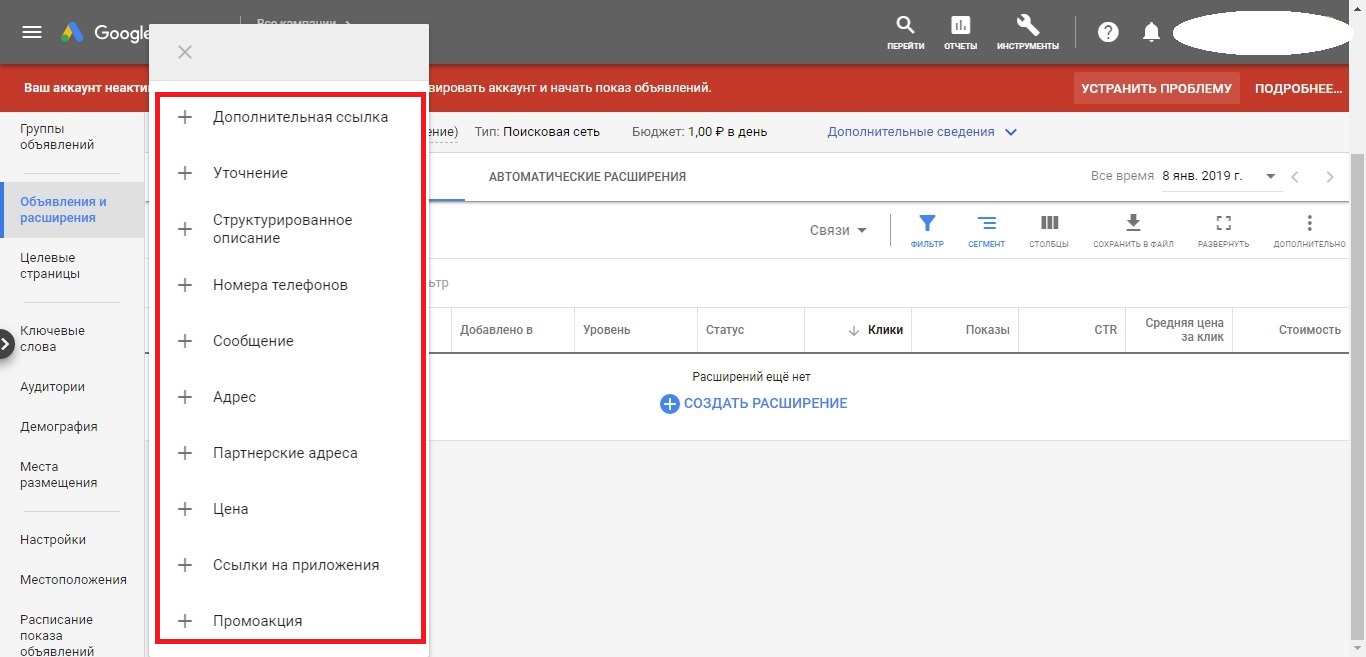
Чтобы добавить расширение, сначала выберите свою кампанию в левом (чёрном) столбце, а затем выберите “Объявления и расширения” в сером столбце (он начинается с «Обзора»). После этого нажмите на вкладку «Расширения» вверху.
Если вы войдете в это меню впервые, система покажет вам 3 самых популярных расширения с их сильными сторонами и примерами (Дополнительная ссылка, уточнение, номер телефона).
Вы можете либо кликнуть по одному из них, либо кликнуть по синей надписи «+ Создать расширение», которое откроет весь список доступных расширений. Как вы можете догадаться, самые популярные и часто используемые из них перечислены сверху.
Дополнительные ссылки
Например, дополнительные ссылки отображаются в виде синих ссылок под описанием. Суть в том, что пользователь может перейти на какую-то внутреннюю страницу вашего сайта прямо из объявления.
Самые популярные и эффективные дополнительные ссылки ведут на такие страницы, как “контакты”, “о нас”, которые имеет либо должен иметь почти каждый бизнес.
Клики на дополнительные ссылки, как и другие расширения, оплачиваются как обычный клик (но не более 2 кликов за 1 показ).
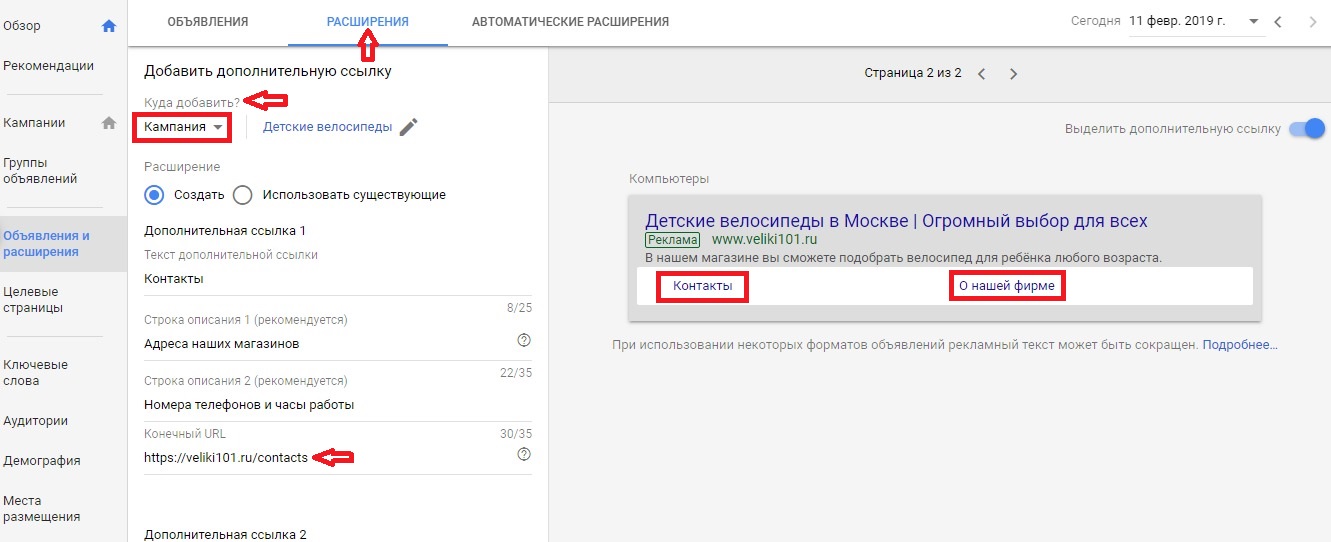
Добавление дополнительных ссылок
Рекомендуется иметь около 5 дополнительных ссылок. Процесс создания довольно прост, и я не думаю, что у вас будут с этим какие-либо проблемы.
Единственная рекомендация – вставлять конечные URL-адреса, которые на самом деле ведут на другую страницу сайта. Если просто написать текст, который будет отличаться от остальной части объявления и добавить ссылку на ту же страницу, то расширение не будет работать.
Уточнения
Уточнение также показывается под описанием в виде коротких слов и фраз, которые отделены друг от друга дефисом. Обычно эти фразы должны пояснять продукты или услуги, которые вы предлагаете. (Бесплатная доставка, круглосуточная поддержка и т. д.).
Подумайте и заполните как можно больше строк, стараясь не использовать тот текст, который вы уже использовали в других частях объявления.

Создание уточнений
Номера телефонов
Если ваша бизнес-модель подразумевает телефонный звонок клиента, то расширение “Номера телефонов” просто необходимо. В этом случае ваш номер будет показан рядом с заголовком.
Человек может либо ввести цифры вручную, либо кликнуть по номеру на своем мобильном устройстве, что откроет соответствующее приложение в его телефоне. После этого клиенту нужно будет просто нажать зелёную кнопку вызова, и телефон станет набирать номер.
Структурированные описания
Последнее универсальное расширение, которое я рекомендую добавить, так как оно также применимо практически к любому бизнесу, – это структурированное описание.
Это тоже дополнительный текст, но более обширный, чем уточнение. При создании расширения вам нужно нажать «выбрать тип заголовка» и выбрать из появившегося списка что-то, что лучше всего подходит конкретно для Вашего бизнеса (Услуги, типы, модели, и т. д.).
Затем перечислите услуги, типы и модели, которые вы предлагаете, путём заполнения соответствующих значений. Самое важное здесь – использовать слова, которые действительно совпадают с тем, что выбрано в типе заголовка. В противном случае расширение может быть отклонено и не работать.

Добавление структурированного описания
Итак, это были расширения, которые я настоятельно рекомендую вам иметь в своем аккаунте. Что касается других, вы также можете их использовать, если считаете, что они подходят вашему бизнесу.
В целом, рекомендуется иметь как можно больше разных расширений, поскольку следует учитывать, что система будет их ротировать, т.е вращать, что означает, что не все из них могут отображаться одновременно.
Это легко объясняется тем фактом, что если бы все рекламодатели одновременно имели все возможные расширения в своих объявлениях, тогда объявления просто заняли бы слишком много места на странице результатов поиска.
И ещё одна важная вещь, которая касается всех возможных расширений. Когда вы их создаёте, в самом начале система спрашивает вас, куда его нужно добавить.
Есть 3 варианта: аккаунт, кампания и группа объявлений. Обычно имеет смысл добавлять расширения на всю кампанию, но в случае, если некоторые из них не соответствуют всем продуктам и услугам в некоторых группах объявлений, то добавление их на уровень группы объявлений как раз решит проблему.
Советы общего характера. Мониторинг кампании
Итак, создание вашей поисковой кампании завершёно. В этой заключительной части моей статьи я дам вам несколько общих рекомендаций, которые помогут вам контролировать работу вашей кампании.
Прежде всего, убедитесь в том, что ваша кампания включена на всех уровнях. Я имею в виду, что cама кампания может быть включена, но группа объявлений или же объявления могут быть отключены, что приведёт к тому, что кампания не будет работать.
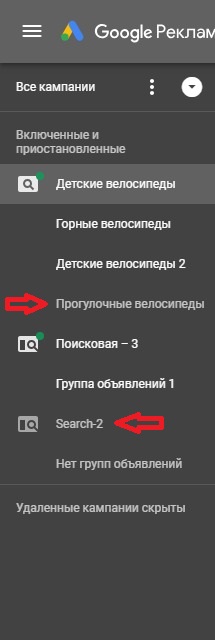
Включенные и выключенные кампании и группы объявлений
Проверяйте статус объявлений
Продолжая разговор о самих объявлениях, вы должны контролировать их статусы. Если объявление находится на рассмотрении или отклонено, оно также не будет показываться. Объявление может находиться на рассмотрении не более 24 часов.
Если объявление отклонено, вы должны перепроверить его и убедиться, что как текст объявления, так и ваша целевая страница соответствуют всем правилам Google Рекламы. (Вы можете найти их в официальных статьях справочного центра). Кстати, имейте в виду, что расширения объявлений также могут быть отклонены.

Не спешите беспокоиться
Ещё одна важная вещь, о которой нужно помнить заключается в том, что отчёты в Google Рекламе (как в общем-то и во всех других продуктах Google) не отображаются в режиме реального времени. Это означает, что ваши объявления уже могут показываться, но вы увидите статистику только через пару часов.
Кстати, вы можете увидеть количество кликов и показов на разных уровнях вашей кампании, таких как “объявления и расширения”, “ключевые слова” или даже “устройства” (на этой вкладке вы также можете увеличить или уменьшить ставки для определенных устройств.
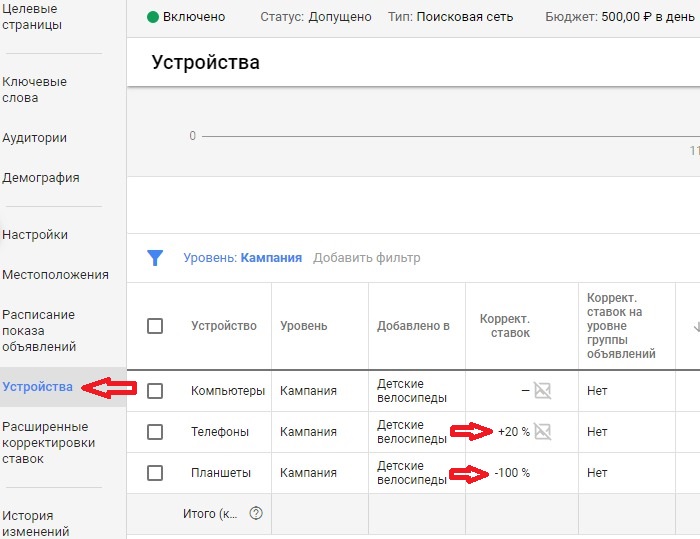
Корректировки ставок для устройств
Например, «-100» означает, что реклама вообще не будет показываться на этом устройстве, а «+100», что когда реклама будет показывается на этом конкретном устройстве, вы будете платить за клик в 2 раза больше, чем вы изначально назначили.
Но первое место, куда вы должны перейти, это первая вкладка в сером столбце, которая называется «обзор».
Здесь вы увидите всю необходимую статистику из вашего аккаунта, собранную в одном месте, что очень удобно. Чтобы избежать потенциальных проблем с просмотром статистики, убедитесь, что вы выбрали нужную кампанию в чёрной колонке слева (если их несколько) и правильный диапазон дат в верхнем правом углу экрана.
Проверяйте поисковые запросы
Один из моих последних советов касается самого важного в каждой поисковой кампании, а именно, конечно же, ваших ключевых слов. Я настоятельно рекомендую вам регулярно заходить на вкладку “ключевые слова”, а затем проверять «Запросы» вверху.
Как мы уже обсуждали в разделе о типах соответствия, в зависимости от выбранного типа соответствия, ваши объявления могут срабатывать по различным комбинациям ключевых слов и фраз.
На этой вкладке вы увидите реальные поисковые запросы, которые вводили люди перед тем как увидеть ваши объявления.
Если вы просматриваете их и видите то, что вам либо не нравится, либо совсем не нужно, просто пометьте это ключевое слово или фразу галочкой и добавьте его как минус-слово. Имейте в виду, что автоматически система добавляет его в точном соответствии, что означает, что будет исключён только этот точный вариант.
Если вам не нужны какие-то ключевые слова и фразы во всех их возможных вариантах, перейдите на соседнюю вкладку «минус-слова» вверху и добавьте все эти варианты в широком соответствии, нажав на знак плюса.
Не ищите свои объявления
И конечно же, на самый конец я оставил одну из самых противоречевых особенностей Google Рекламы, которая очень часто вызывает у новичков недопонимание или даже недоумение. Речь о том, что с большой долей вероятности, после того, как вы закончите настраивать рекламу, вы захотите увидеть её “в реале”, т.е путём ввода своих же ключевых слов в поиске. Должен вам сказать, что к сожалению, это является плохой практикой, что подтверждает сам Google.
Дело в том, что во-1ых, система в любом случае, всегда показывает объявления не каждый раз, а выборочно. Это связано с тем, что Google усиленно пытается как можно лучше понять поведение и привычки пользователей для того, чтобы подбирать для них именно те объявления, которые им с большой долей вероятности понравятся и именно тогда, когда они этим заинтересованы.
Во-2ых, как вы уже могли понять из предыдущих частей данной статьи, на рейтинг объявления влияет далеко не только ставка, а также ряд других факторов. Одним из самых главных показателей, по которому система определяет, понравилось ли человеку объявление, это так называемый CTR, о котором мы уже немного говорили в разделе о ключевых словах (с англ. Click-through rate), т.е простыми словами, это процент кликов к показам.
Т.е если пользователи часто видят ваши объявления, но никак не реагеруют и не кликают на них, то это даёт системе сигнал о том, что они им просто не интересны. В целом я считаю, что это вполне логично. Итак, если вы будете пытаться найти свои объявления в поиске (если даже у вас это получится), то посмотрев на него, но конечно же, не кликнув, вы портите свою же статистику, т.е CTR.
Я бы сказал, что не делать этого очень важно как раз на первых стадиях работы кампании, так как система собирает нужную информацию и формирует рейтинг объявлений, и лучше не вмешиваться в данный процесс. (когда общее количество показов небольшое). В дальнейшем, конечно же, пара таких показов среди сотен или даже тысяч нормальных (реальных) показов не нанесёт большого ущерба.
Более того, на справке Google Рекламы официально указан тот факт, что система может специально не показывать вам объявление по вышеуказанной причине.
Прощальная записка
Итак, мои дорогие читатели, мне кажется, что, сейчас это всё, о чём я хотел вам рассказать для того, чтобы вы успешно создали и запустили свою первую поисковую кампанию.
Я знаю, статья была довольно длинной, и вы, вероятно, не сможете прочитать её всю за один раз и сразу же всё реализовать, но это абсолютно нормально. Как видите, система Google Реклама – это очень обширный продукт, для работы с которым необходим опыт.
Я правда думаю, что если вы будете следовать шагам, которые я упомянул в моём руководстве, то вы не будете разочарованы своей кампанией и в скором времени заметите, что первые клиенты уже связываются с вами.
Тем не менее, несмотря на то, что я старался сделать всё возможное, чтобы информация, которую я предоставил здесь, была как можно более подробной, как я уже упоминал в самой статье, на этом веб-сайте будут и другие, более продвинутые статьи.
Более того, я также признаю, что, возможно, я что-то забыл или у вас могут возникнуть дополнительные вопросы относительно того, о чём я говорил либо нет.
В этом случае не стесняйтесь написать комментарий или связаться со мной напрямую, используя форму справа. Спасибо за Ваше внимание. До скорого!